Minggu, 14 Oktober 2018

TEORI DASAR (DIODA)

A. PENGERTIAN DIODA

• Dioda merupakan komponen elektronika yang
  mempunyai dua elektroda (terminal), dapat
  berfungsi sebagai penyearah arus listrik.

• Dioda merupakan junction ( pertemuan )
  semikonduktor tipe-p dan tipe-n. Dioda
  junction adalah nama lain untuk kristal tipe
  pn.
• Ada dua jenis dioda yaitu dioda tabung dan
  dioda semikonduktor.


B. LAPISAN PENGOSONGAN (depletion layer)

  • Elektron pada sisi n cenderung untuk berdifusi

         (tersebar) ke segala arah. Beberapa berdifusi
        melewati junction.

  • Jika elektron masuk daerah p, maka akan

         menjadi pembawa minoritas dan memiliki
         umur hidup yang singkat , setelah memasuki
        daerah p maka elektron akan jatuh ke dalam
        hole sehingga hole lenyap dan elektron pita
        konduksi menjadi elektron valensi.

C. POTENSIAL BARRIER
• Hole yang memasuki daerah pengosongan akan
  didorong oleh medan listrik kedalam daerah n.

• Hal ini sedikit mengurangi kekuatan medan listrik dan
  membiarkan beberapa pembawa mayoritas berdifusi
  dari kanan ke kiri untuk mengembalikan medan
  listrik pada kekuatannya semula.

• Adanya medan listrik diantara ion adalah ekivalen
 dengan perbedaan potensial yang disebut potensial
 barier.

• Pada 25o C, potensial berier kira-kira sama dengan
  0,3 V untuk dioda germanium dan 0,7 V untuk dioda
  silikon

TEORI SEMIKONDUKTOR

A. STRUKTUR ATOM
Struktur atom adalah satuan yang terdiri dari inti atom beserta awan elektron bermuatan negatif yang mengelilinginya. Inti atom mengandung campuran proton yang bermuatan positif dan neutron yang bermuatan netral. Elektron-elektron pada sebuah atom terikat pada inti atom oleh gaya elektromagnetik.
berikut adalah struktur atom :
Atom Silikon memiliki 14 proton dalam intinya, 2 elektron bergerak pada orbit pertama, 8 elektron pada orbit kedua dan 4 elektron pada orbit terluar/orbit valensi. Sedangkan Atom Germanium memiliki 32 proton dalam intinya, 2 elektron bergerak pada orbit pertama, 8 elektron pada orbit kedua, 18 elektron pada orbit ketiga, dan 4 elektron pada orbit terluar/orbit valensi. Pada kedua atom orbit terluarnya terdiri dari 4 elektron disebut juga atom atau elemen tetravalent (mempunyai 4 elektron valensi).

B. JARI – JARI ORBITAL
Jari-jari orbital adalah elektron dapat bergerak dalam orbit dengan jari – jari yang berbeda sesuai dengan kecepatan yang dimiliki.

C.LEVEL ENERGI

Energi diperlukan untuk memindahkan elektron dari orbit yang lebih kecil ke orbit yang lebih besar. Makin besar orbit elektron makin besar pula energi potensial yang berkenaan dengan inti.

D. IKATAN KOVALEN

Ikatan kovalen sejenis ikatan kimia yang memiliki karakteristik berupa pasangan elektron yang saling terbagi (pemakaian bersama elektron) di antara atom-atom yang berikatan. 

E. Pita Energi ( Energy Bands )

Ketika atom membentuk kristal, orbit elektron bukan hanya dipengaruhi oleh muatan dalam atomnya sendiri tapi juga oleh inti dan elektron atom lain dalam kristal.

F. NOL MUTLAK

Elektron orbit terdalam terkubur di dalam atom, sedangkan elektron orbit terluar me-rupakan bagian dari ikatan kovalen dan tidak dapat putus tanpa menerima energi dari luar. Oleh sebab itu pada suhu nol mutlak, kristal silikon berlaku seperti isolator yang sempurna.

G. KONDUKSI DALAM KRISTAL

 Orbit – orbit dalam pita konduksi sangat besar sehingga penarikan inti diabaikan. Jika elektron dapat diangkat ke pita konduksi maka elektron tersebut dapat bergerak bebas dan elektron – elektron yang berada di pita konduksi sering kali disebut dengan elektron bebas (free electron).

H. DIATAS NOL MUTLAK

Dengan menaikkan suhu di atas nol mutlak akan menyababkan terputusnya beberapa ikatan kovalen. Energi panas akan memukul elektron ke dalam pita konduksi sehingga kita mendapatkan elektron pada pita konduksi dalam jumlah terbatas yang dilambangkan oleh tanda negatif.

I. REKOMBINASI 

Rekombinasi adalah Penggabungan antara elektron pita konduksi dan hole disebut rekombinasi. Jika terjadi rekombinasi maka hole tidak bergerak kemana – mana tetapi akan lenyap.

J. DOPING DAN JENIS SEMIKONDUKTOR

Doping berarti penambahan atom – atom impuritas ( non tetravalent ) pada kristal untuk menambah jumlah elektron bebas maupun hole. Kristal yang sudah didoping disebut semi konduktor ekstrinsik.
Jenis semikonduktor :
  1. Semikonduktor type N "Disebut type N karena jumlah elektron lebih banyak daripada hole"
  2. SEMIKONDUKTOR TYPE P "Disebut type N karena jumlah elektron lebih banyak daripada hole."

K. Komponen Elektronika


Komponen pasif adalah jenis komponen elektronika yang bekerja tanpa memerlukan arus listrik sehingga tidak bisa menguatkan dan menyearahkan sinyal listrik serta tidak dapat mengubah suatu energi ke bentuk lainnya
 Contoh : resistor, induktor, kapasitor
 Komponen aktif ialah jenis komponen elektronika yang memerlukan arus listrik agar dapat bekerja dalam rangkaian elektronika yang dapat menguatkan dan menyearahkan sinyal listrik, serta dapat mengubah energi dari satu bentuk ke bentuk lainnya.
 Contoh : dioda, transistor, IC


L. RESISTOR

 Resistor adalah komponen elektronika yang selalu digunakan dalam setiap rangkaian elektronika karena dia berfungsi sebagai pengatur arus listrik. Fungsi dasar resistor dalam rangkaian Listrik adalah sebagai pembatas arus.
KAPASITOR

Kapasitor adalah elemen rangkaian yang juga seperti induktor yang menyimpan dan mengembalikan energi, dimana di dalam kapasitor penyimpanan berlangsung di dalam medan listrik.
Satuan dari nilai Kapasitor adalah Farad ( F )
Lambang Kapasitor :


M. INDUKTOR

Kumparan (induktor) adalah sebuah elemen rangkaian yang menyimpan energi selama satu periode waktu tertentu dan pengembaliannya selama periode waktu yang lain sedemikian rupa sehingga daya rata-rata adalah nol.
Satuan dari nilai induktor adalah Henry ( H ).
Lambang induktor :


Senin, 09 Juli 2018

PERTEMUAN 9 PRAKTIKUM JARINGAN KOMPUTER

Konfigurasi Mikrotik sebagai gateway dan dhcp server menggunakan VMWare


Pertama-tama kita buka terlebih dahulu WMware-nya, lalu setting pada Network Adapternya seperti ini :
Network Adapter    : NAT
Network Adapter 2 : LAN Segment
Network Adapter 3 : Host-only

Berikut langkah untuk setting Network Adapter di WMware :
1.  Pilih "Edit virtual machine settings" .
 

 2.  Lalu pilih Add untuk menambahkan Network Adapternya, lihat disebelah kanan ada pilihan untuk mengganti tipe Network Adapter 2 dan Network Adapter 3. Setelah selesai klik OK.


3. Nyalankan Mikrotiknya, tunggu sampai muncul tampilan seperti gambar di bawah.
 

 4.  Cek apakah ketiga Network Adapternya sudah terpasang, dengan cara ketik "interface print ".


5.  Nah disini sudah terpasang ketiga Network Adapter tersebut, selanjutnya kita akan setting IP Addressnya.
Kita membuatnya di ether 1 terlebih dahulu, dengan IP :
IP Public : 10.10.10.10/8 (Kelas A)
Gateway : 10.10.10.11
DNS : 10.10.10.254
Kemudian ketikkan syntax seperti dibawah ini.
 

 6.  Setelah selesai kita kembali ke desktop untuk konfigurasi IP di VMNet8 di Windows kita.
 

 7.  Setelah di konfigurasi kemudian kita coba ping alamat gateway di mikrotik dengan alamat IP 10.10.10.10


 Hasilnya sudah terkoneksi dengan baik. Jadi kita sudah mengkonfigurasi Mikrotik sebagai Gateway. Cmiw! ^_^ 


Selanjutnya kita akan buat Mikrotik sebagai DHCP Server dengan Windows XP sebagai client.
Catatan : Harus install dahulu Windows XP di VMwarenya.

1.  Disini kita menggunakan ether2 , kita setting IP terlebih dahulu untuk DHCP.
IP Address : 192.168.1.1/24
Gateway : 192.168.1.1
Range IP : 192.168.1.10 - 192.168.1.20

Berikut ini adalah syntaxnya :


2.  Lanjut kita masuk ke direktori DHCP Server dan mengaktifkan DHCP Servernya.
Cara mengaktifkannya dengan ketik " ip dhcp-server enable 0 ".

Berikut ini adalah syntaxnya : 
 

Kita sudah selesai mengkonfigurasi DHCP Server di Mikrotik. Selanjutnya kita ke Windows XP yg sudah terinstall di VMware.
Untuk setting IP DHCP Server dari Mikrotik, masuk ke Command Prompt dulu lalu ketik "ipconfig" dan lihat hasilnya.
Contoh dibawah sudah berhasil Windows XP menerima IP Address yang sudah diberikan oleh Mikrotik secara otomatis. Berikut IP yang di dapat 192.168.1.20 dan Gateway 192.168.1.1


Selanjutnya coba kita PING untuk tes koneksi ke alamat IP Mikrotik.


Dan berhasil, ada pesan reply from dari IP yang kita PING tadi menandakan bahwa itu Windows XPnya sudah terkoneksi ke Mikrotik.

Setelah kita sudah membuat Mikrotik sebagai gateway dan DHCP, berikutnya kita akan routing semua alamat yang ada di mikrotik walaupun berbeda network.
Sebelum melakukan routing kita masukkan alamat IP terlebih dahulu ke ether3 , berikut settingan IP addressnya :
Ether 3 , IP Address 172.168.1.1/16 ( Kelas B ) , kemudian di VMNet1 pada windows kita di setting dengan IP Address 172.168.1.2/16
Setelah itu kita lihat IP apa saja yg sudah ada di mikrotik, berikut adalah syntaxnya :


Selanjutnya kita akan memberikan IP Address pada VMNet1 dengan IP 172.168.1.2


Dan sekarang kita melakukan proses routing ke semua IP yang ada di jaringan tersebut dengan menggunakan perintah PING di Command Prompt.
Dari mikrotik ke alamat IP :
10.10.10.1
192.168.1.20
172.168.1.1


Selanjutnya dari Windows XP ke alamat IP :
10.10.10.10
192.168.1.1
172.168.1.1


NAMA     : TRI MULYANI
NIM         : 13170946
KELAS    : 13.2A.21  
NAMA DOSEN : VADLYA MAARIF, M.Kom

PERTEMUAN 8 PRAKTIKUM JARINGAN KOMPUTER

Cara Install Mikrotik di VMWare Workstation10


1. Double Klik pada aplikasi VMWare Workstation10


2.Lalu Klik Creat New Virtual Machine


3. Kemudian pilih Typical(recommended) lalu klik next


4. Pilih installer disc image file lalu pilih browse dan cari file Mikrotik ISO yang sebelumnya sudah di download. Lalu klik next. 


5. Pilih other kedua-duanya karena tidak ada pilihan mikrotik pada jenis guestOS.


6.Ubah nama menjadi mikrotik lalu klik next.


7.Setelah itu Klik next.

8. Pilih custom dan ubah memori menjadi 512mb.

9. Pada network adapter klik Add> pilih network adapter> next> pilih NAT> Close.


NAMA     : TRI MULYANI
NIM         : 13170946
KELAS    : 13.2A.21  
NAMA DOSEN : VADLYA MAARIF, M.Kom

PERTEMUAN 7 PRAKTIKUM JARINGAN KOMPUTER

Cara Install VMWare Workstation 10 di Windows 

VMware Workstation adalah sebuah perangkat lunak mesin virtual untuk arsitektur komputer x86 dan x86-64 dari VMware, sebuah bagian dari EMC Corporation. Perangkat lunak ini digunakan untuk membuat banyak x86 dan x86-64 komputer virtual dan digunakan secara simultan dengan sistem operasi yang digunakan. Setiap mesin virtual tersebut bisa menjalankan sistem operasi yang dipilih, seperti WindowsLinuxvarian BSD dan lain sebagainya. Dalam arti yang sederhana, VMware workstation bisa menjalankan banyak sistem operasi secara simulatan dengan menggunakan satu fisik mesin.(wikipedia)

Berikut langkah-lngkah menginstall VMWare Workstation 10 :


1. Pertama buka file Vmware intaller yang berformat .exe pada directory anda kemudian double klik file tersebut


2. Setelah beberapa saat akan keluar tampilan jendela Vmware seperti gambar dibawah ini , tunggu

hingga proses loading selesai


3. Kemudian akan keluar tampulan Installation wizard dari Vmware klik “next” untuk melanjutkan proses penginstalan VMware


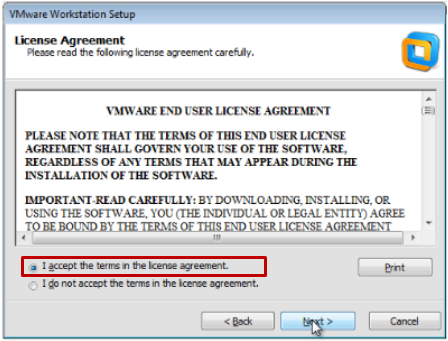
4. Kemudian klik “I accept the terms in the license agreement” pada check box , dan klik “next”


5. Selanjutnya klik “typical” jika ingin menginstall semua komponen dan fitur yang direkomendasikan software , atau klik “custom” jika ingin memilih sendiri komponen dan fitur yang ada. Disini saya memilih “typical” 


6. Kemudian anda akan memilih lokasi folder untuk  menginstall Vmware , langsung klik “next” jika ingin memilih folder secara default . Klik “change” untuk memilih secara manual folder untuk instalasi Vmware kemudian pilih “next”. Disini saya menggunakan lokasi folder secara default jadi langsung klik “next”


7. Selanjutnya pengaturan untuk software updates, jika anda menginginkan VMware otomatis mengupdate versi dan komponen setiap kali komputer menyala, klik pada “Check for updates on startup”, jika tidak uncheck pada check box tersebut. Disini saya memilih untuk membiarkan Vmware mengupdate otomatis. Kemudian klik “next”


8. Selanjutnya pada User Experience Improvement Program, jika anda menginginkan mengirimkan data statistic penggunaan VMware check pada check box “help improvement VMware Workstation”, jika tidak uncheck pada check box tersebut. Disini saya memilih untuk mengirimkan data statistic Kemudian klik “next”


9. Selanjutnya anda akan diberikan pilihan untuk menampilkan shortcut.
Check pada “Dekstop” untuk menampilkan shortcut di dekstop anda
Check pada “Start Menu Programs folder” untuk menampilkan start menu anda
Kemudian klik “next”


10. Kemudian Klik “Continue” untuk melanjutkan penginstalan


11. Kemudian VMware melakukan proses penginstalan tunggu beberapa saat  untuk proses selanjutnya proses ini memakan waktu sekitar 10 – 20 menit , tergantung pada spec komputer yang dimiliki


12. Kemudian masukan License Key yang anda dapat ketika membeli produk VMware , dan klik “Enter”


13. Alhamdulillah J Instalasi VMware selesai , klik “Finish” untuk menutup jendela instalasi


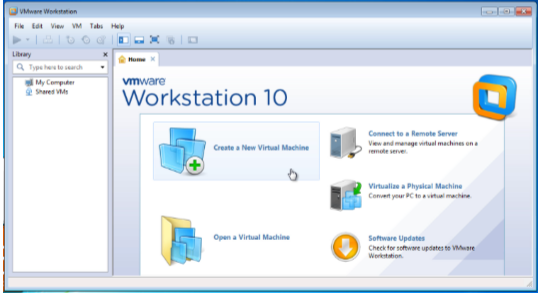
14. Nah setelah proses instalasi selesai , VMware tidak secara otomatis berjalan. Untuk menjalankan VMware Workstation klik > start > All program > VMware > VMware workstation


15. Nah VMware workstation sudah berjalan , anda dapat menggunakannya


NAMA     : TRI MULYANI
NIM         : 13170946
KELAS    : 13.2A.21  
NAMA DOSEN : VADLYA MAARIF, M.Kom